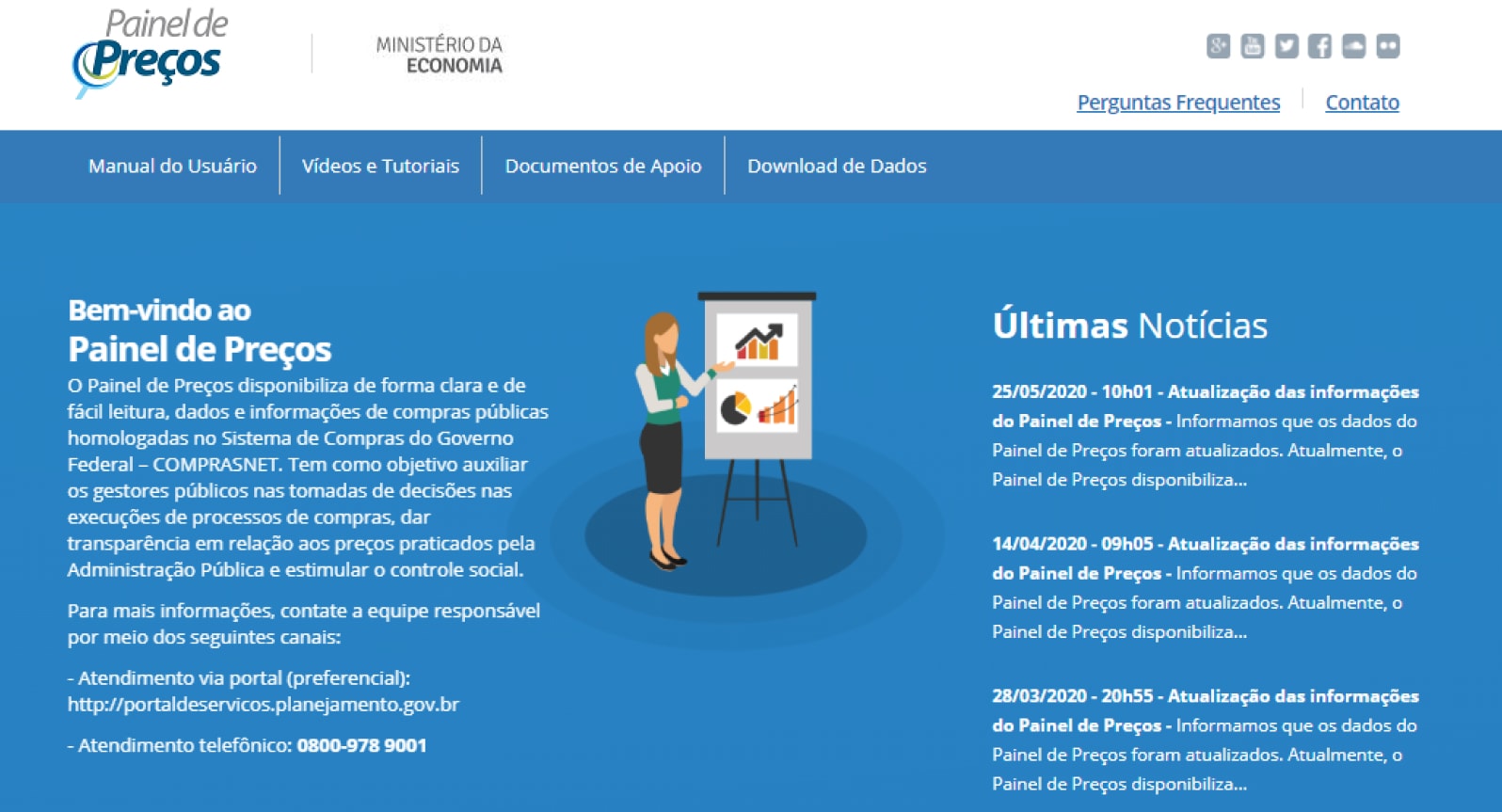
Pesquisando pelo Painel de Preços


Acesse o Painel de Preços por meio do link: https://paineldeprecos.planejamento.gov.br
(Etapa 1 de 33)


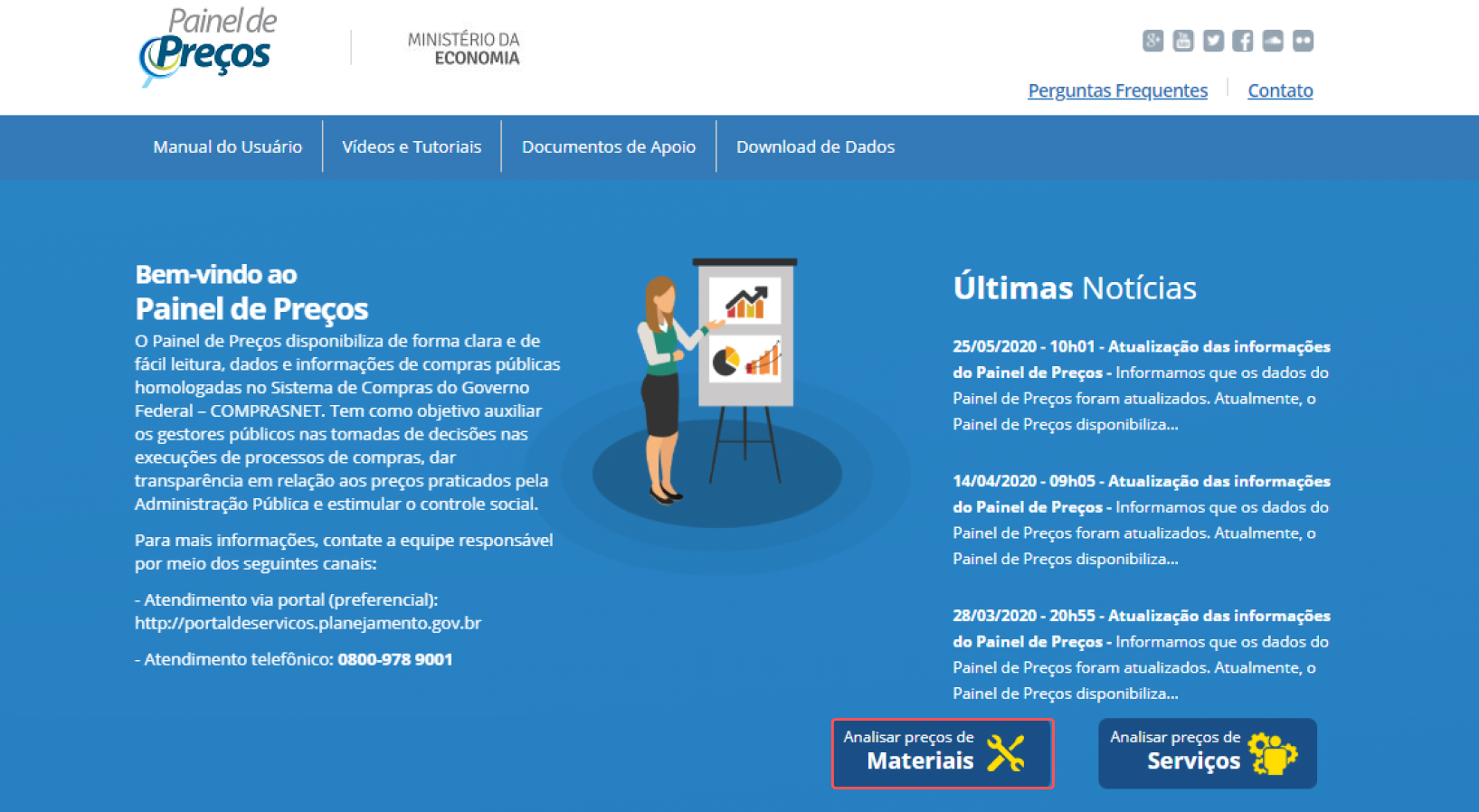
Para iniciar a pesquisa é necessário selecionar “Materiais” ou “Serviços”.
(Etapa 2 de 33)
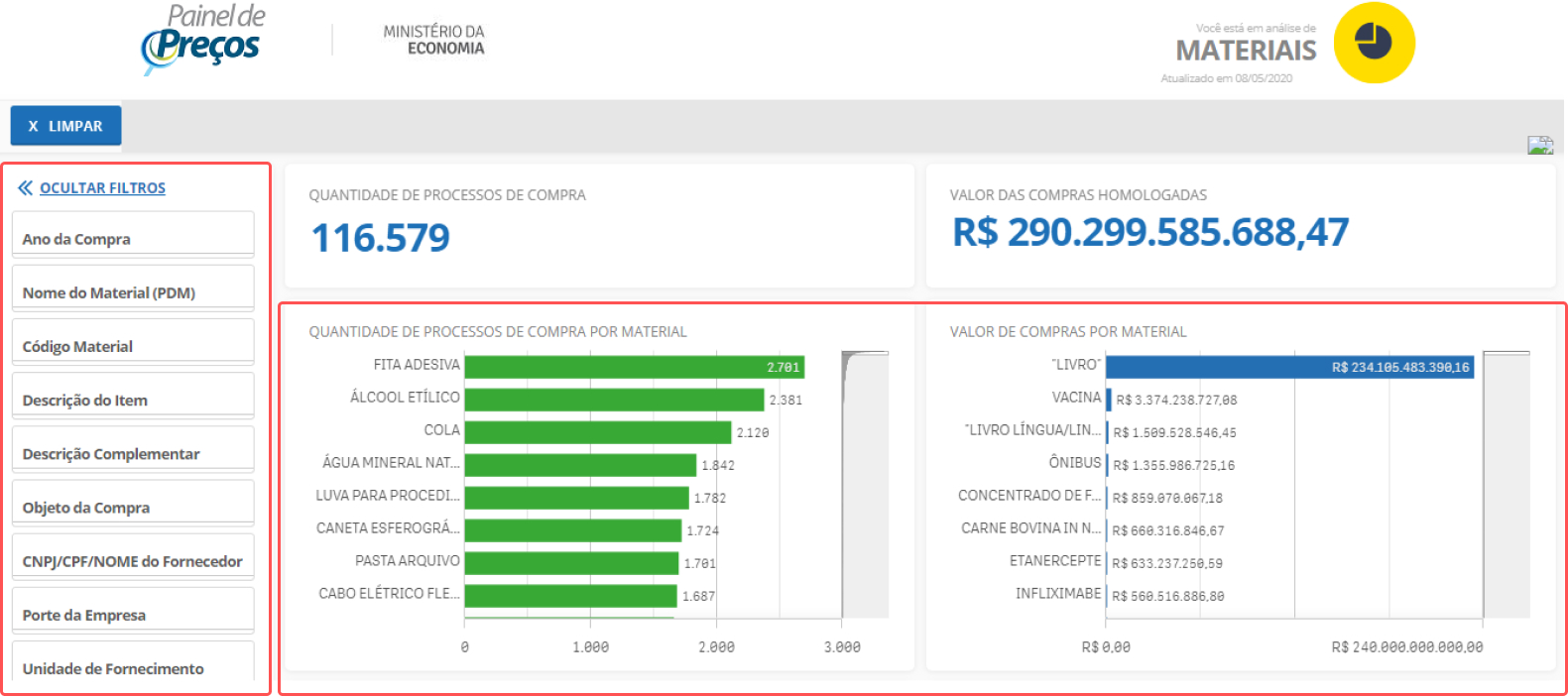
Ao clicar em qualquer dos ícones, o sistema apresentará a tela baixo, contendo os filtros à esquerda e os gráficos demonstrativos ao centro.
(Etapa 3 de 33)
Iniciaremos a seleção pelo “Nome do Material”.
(Etapa 4 de 33)
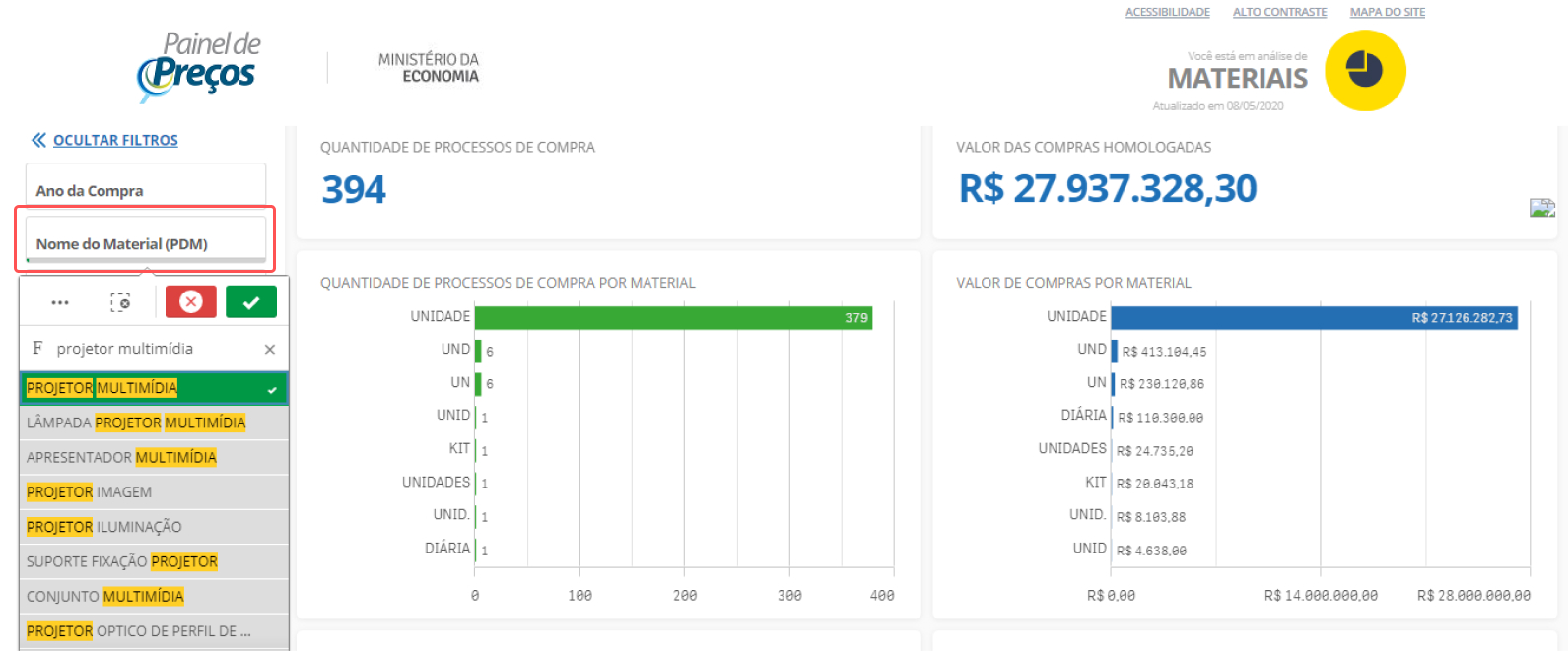
Basta digitar os dados no campo específico e o dispositivo aponta as alternativas correspondentes.
(Etapa 5 de 33)
.jpg)
Selecione a(s) opção(ões) desejada(s) e clique no botão verde, logo acima da descrição.
(Etapa 6 de 33)
.jpg)
Na sequência, selecione a “Forma da Compra”.
(Etapa 7 de 33)
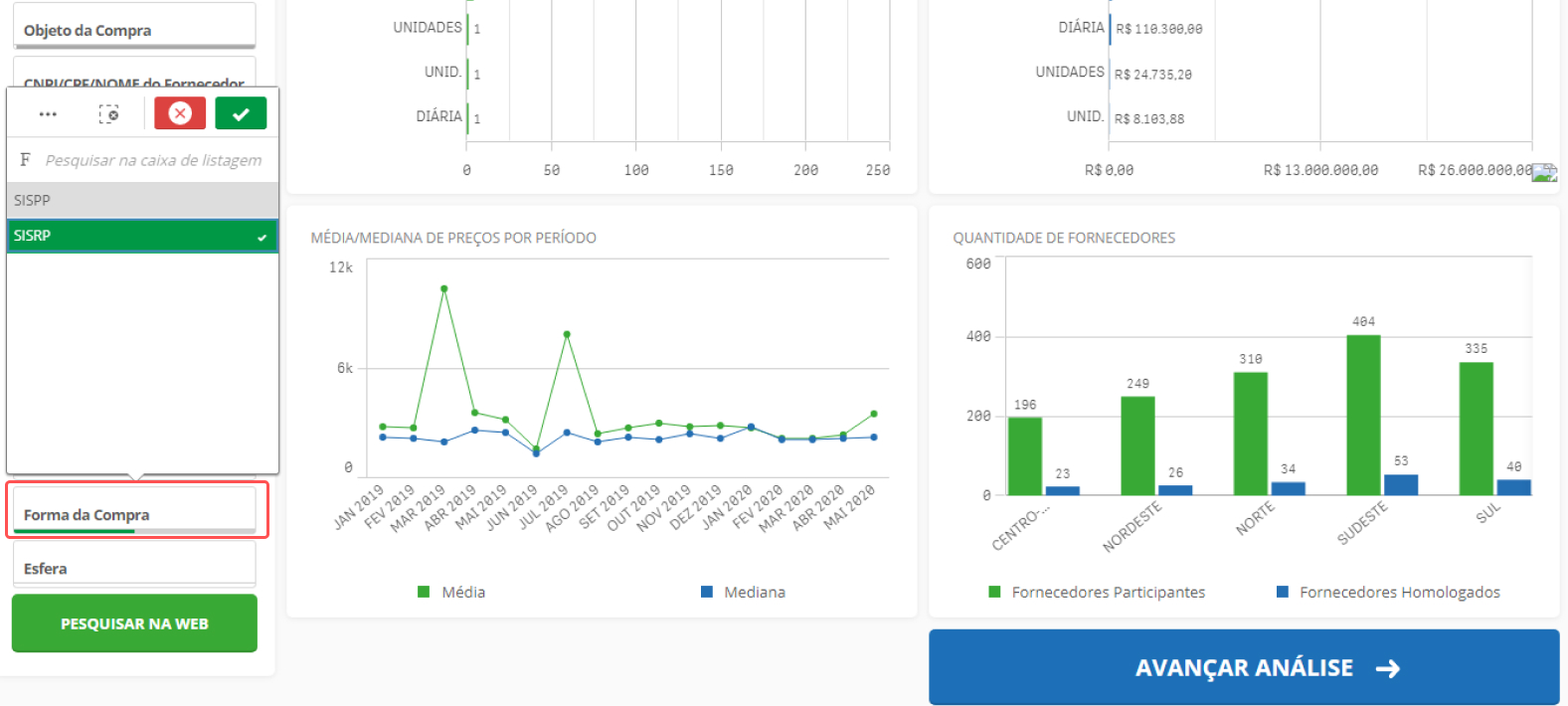
Considerando que desejamos montar um processo de Adesão à Ata SRP, marcaremos a opção “SISRP”.
(Etapa 8 de 33)
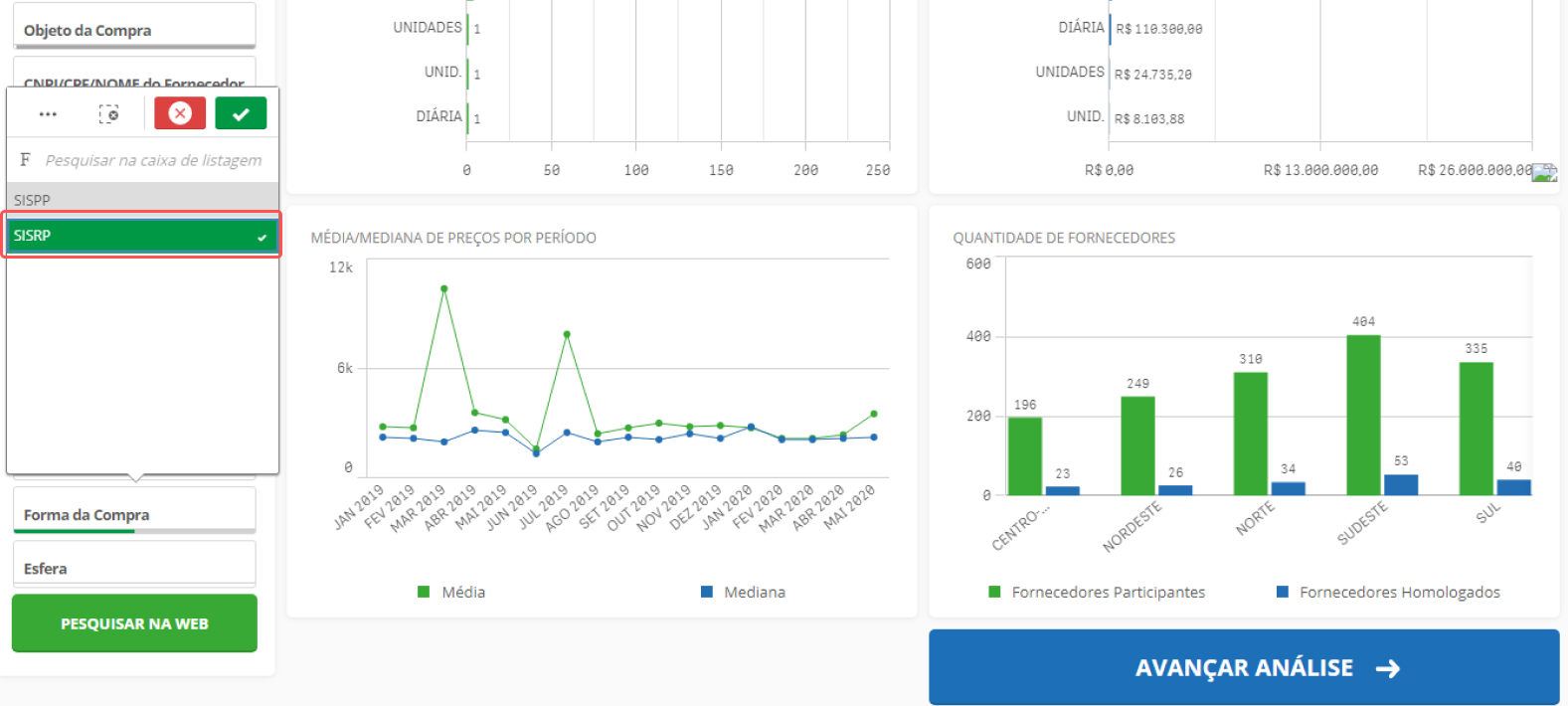
Clique no ícone verde para concluir.
(Etapa 9 de 33)
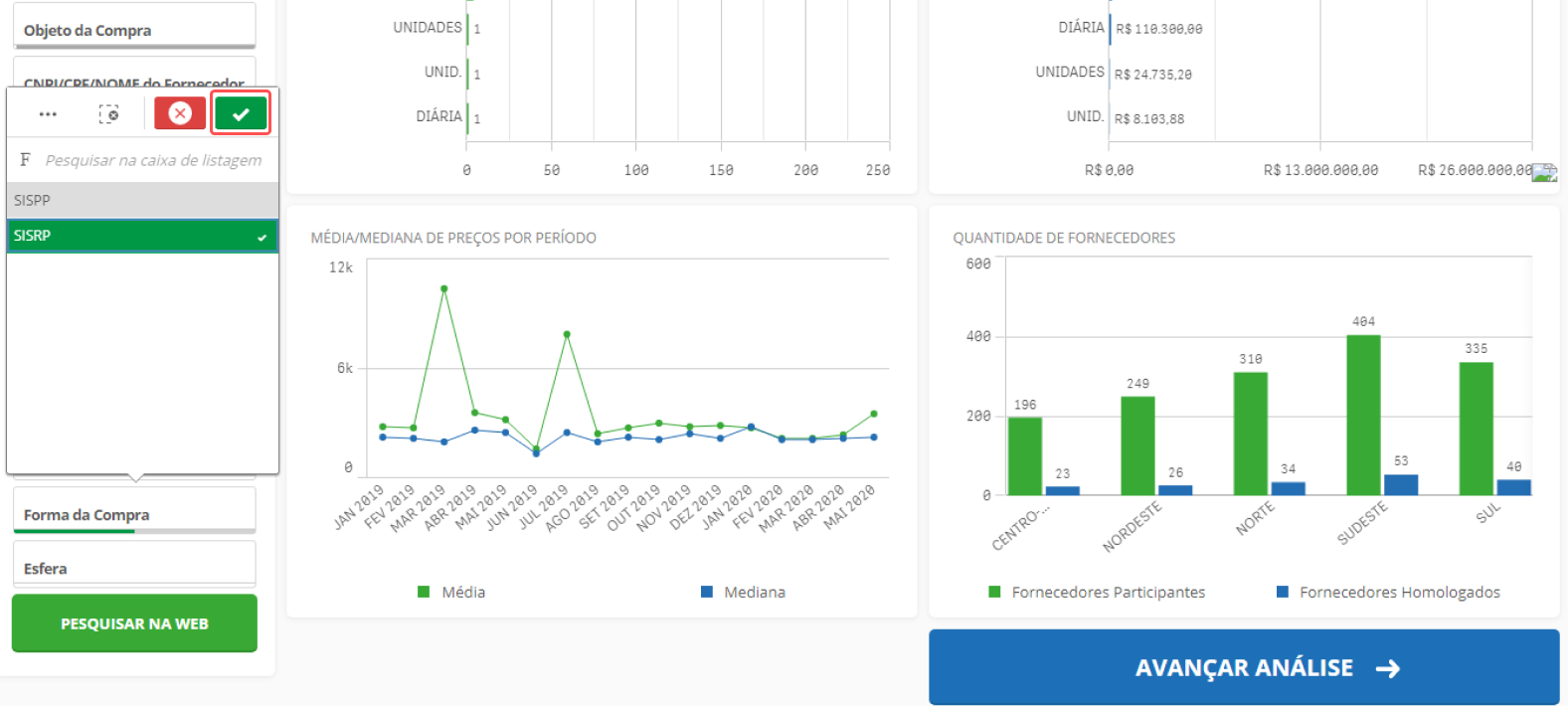
Agora vamos utilizar o filtro “Esfera”.
(Etapa 10 de 33)
.jpg)
Marque a opção “Federal”.
(Etapa 11 de 33)
Conforme previsto pela legislação, os órgãos e entidades federais somente poderão aderir a Atas SRP realizadas por entes desse âmbito de atuação

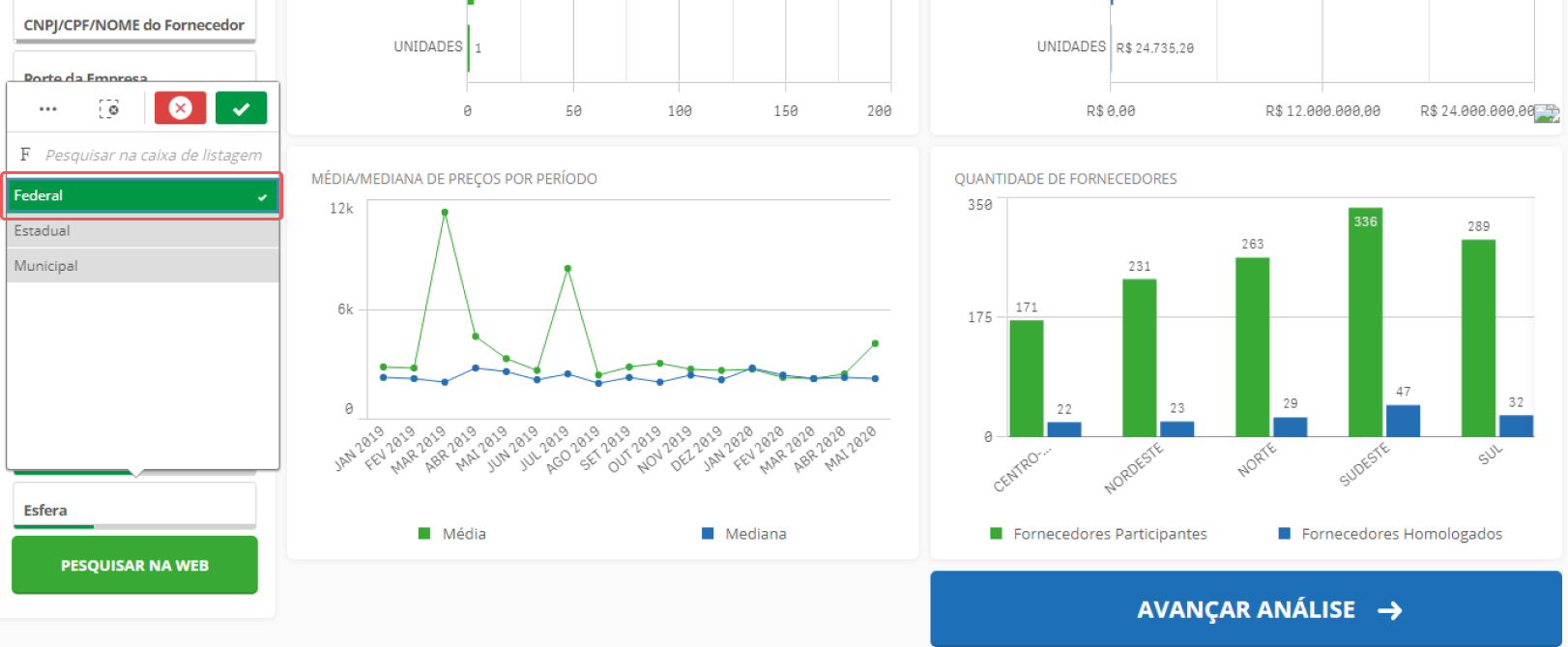
Clique no botão verde para concluir.
(Etapa 12 de 33)
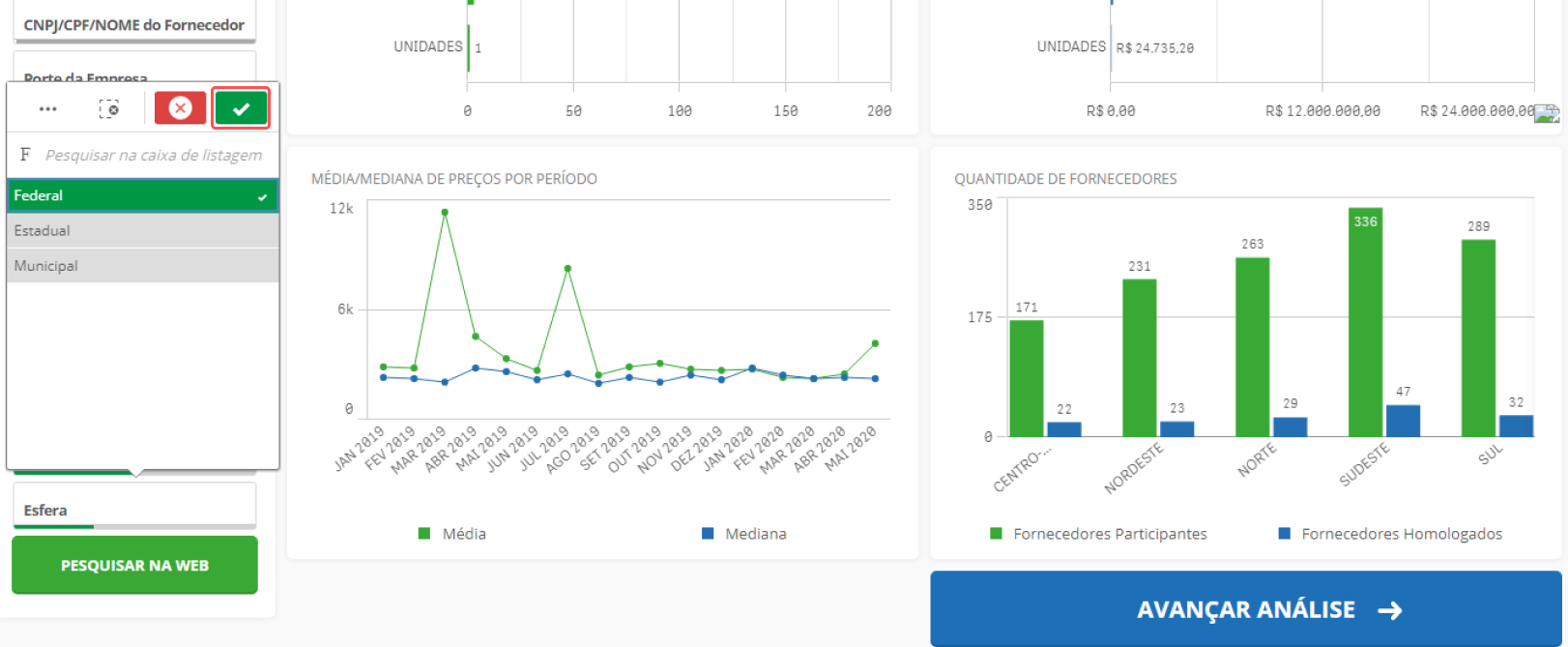
Clique em “Avançar Análise” para prosseguir.
(Etapa 13 de 33)
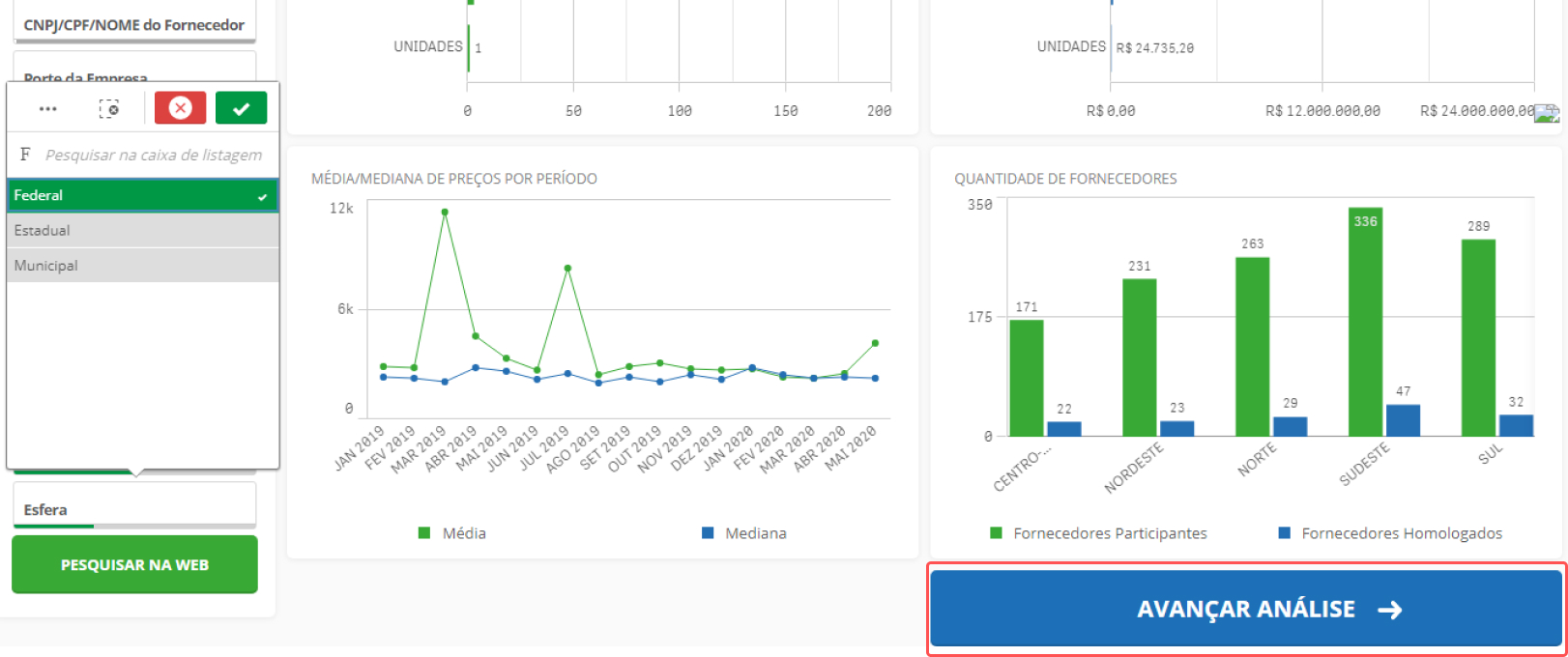
Em continuidade, o dispositivo apresentará os dados compilados da consulta, exibindo-os por meio de números e gráficos.
(Etapa 14 de 33)
Para refinar a busca, podemos escolher outros filtros, como “Período da Compra”, “Modalidade da compra”, dentre outros.
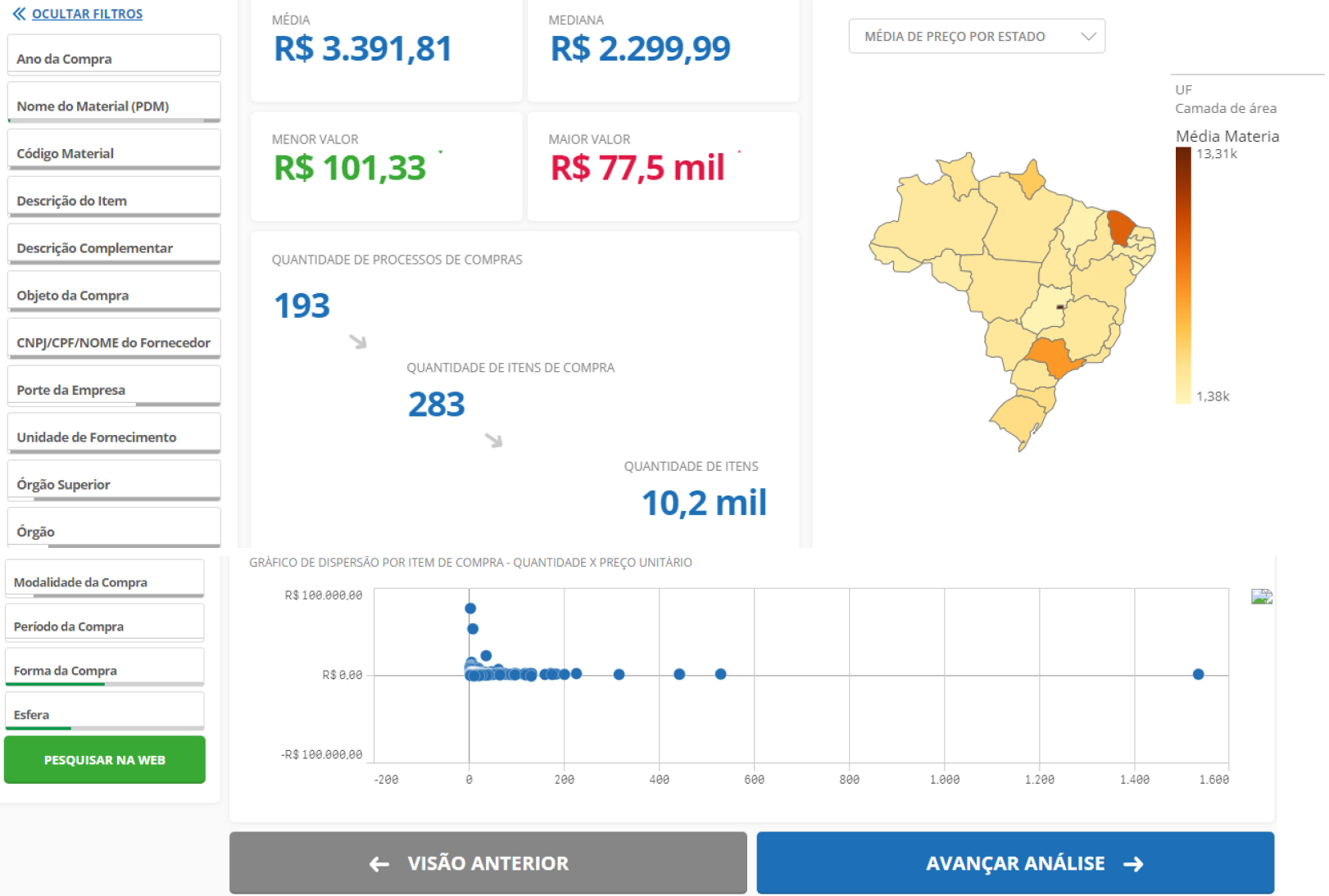
Clique em “Avançar Análise” para prosseguir.
(Etapa 15 de 33)
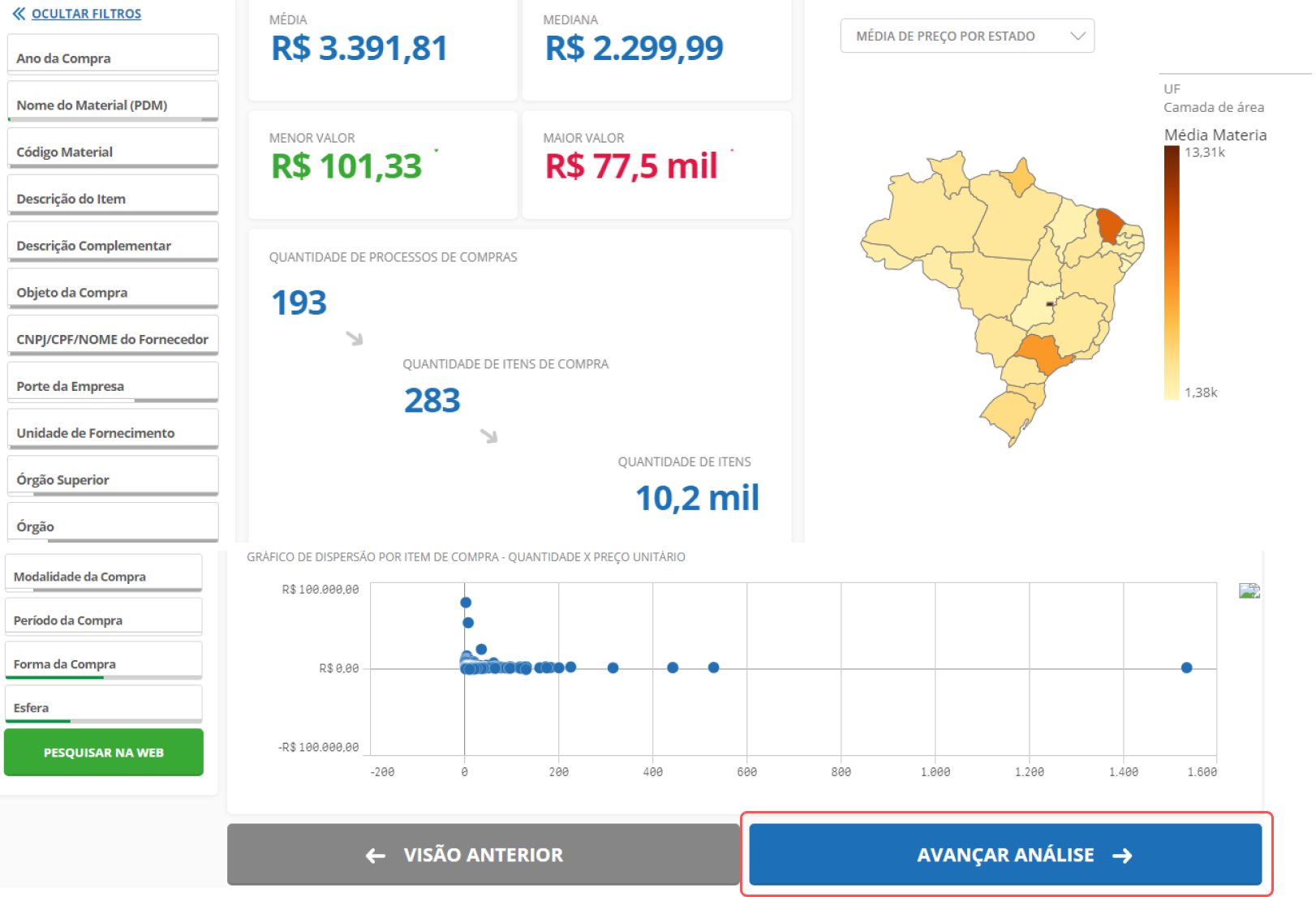
Essa página apresenta o resultado final da pesquisa.
(Etapa 16 de 33)
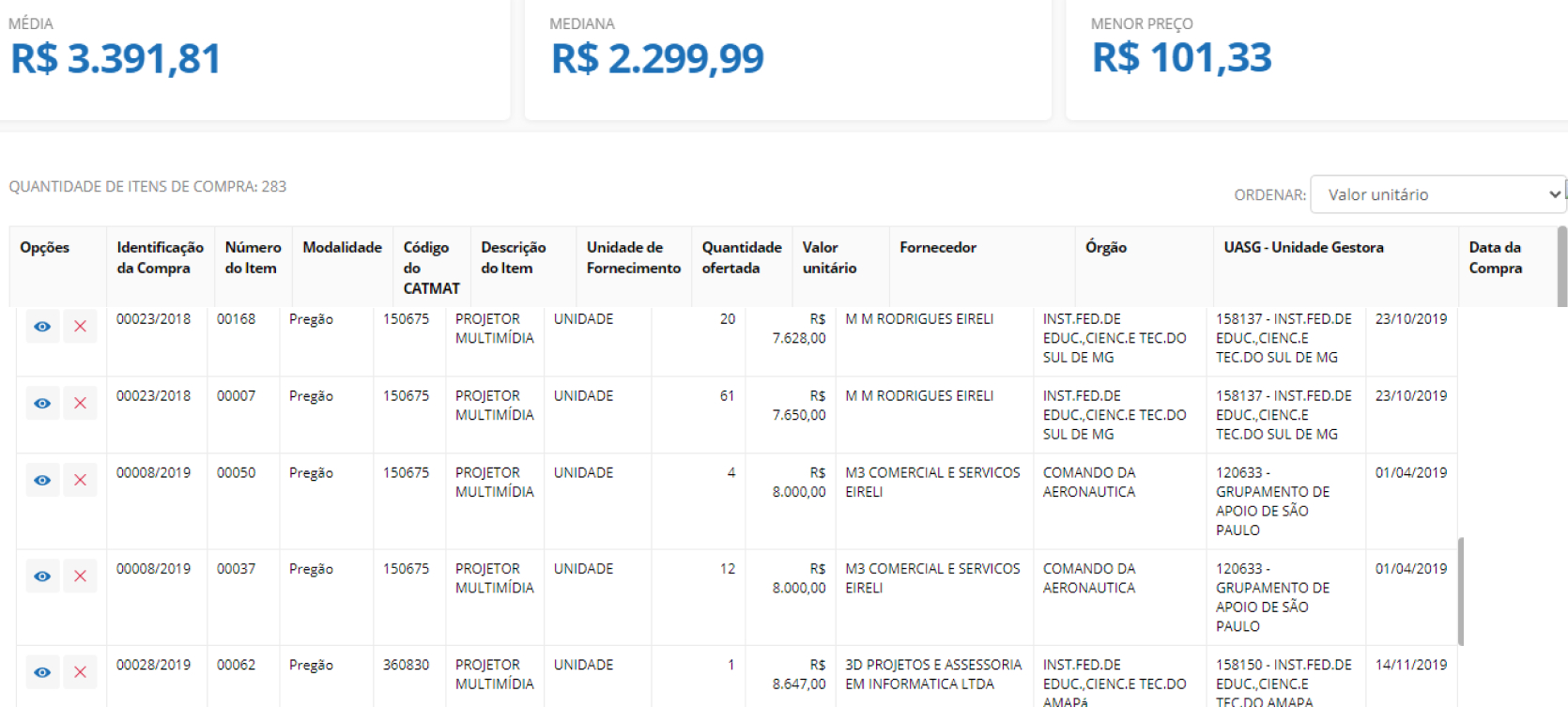
São exibidos os dados da compra.
(Etapa 17 de 33)
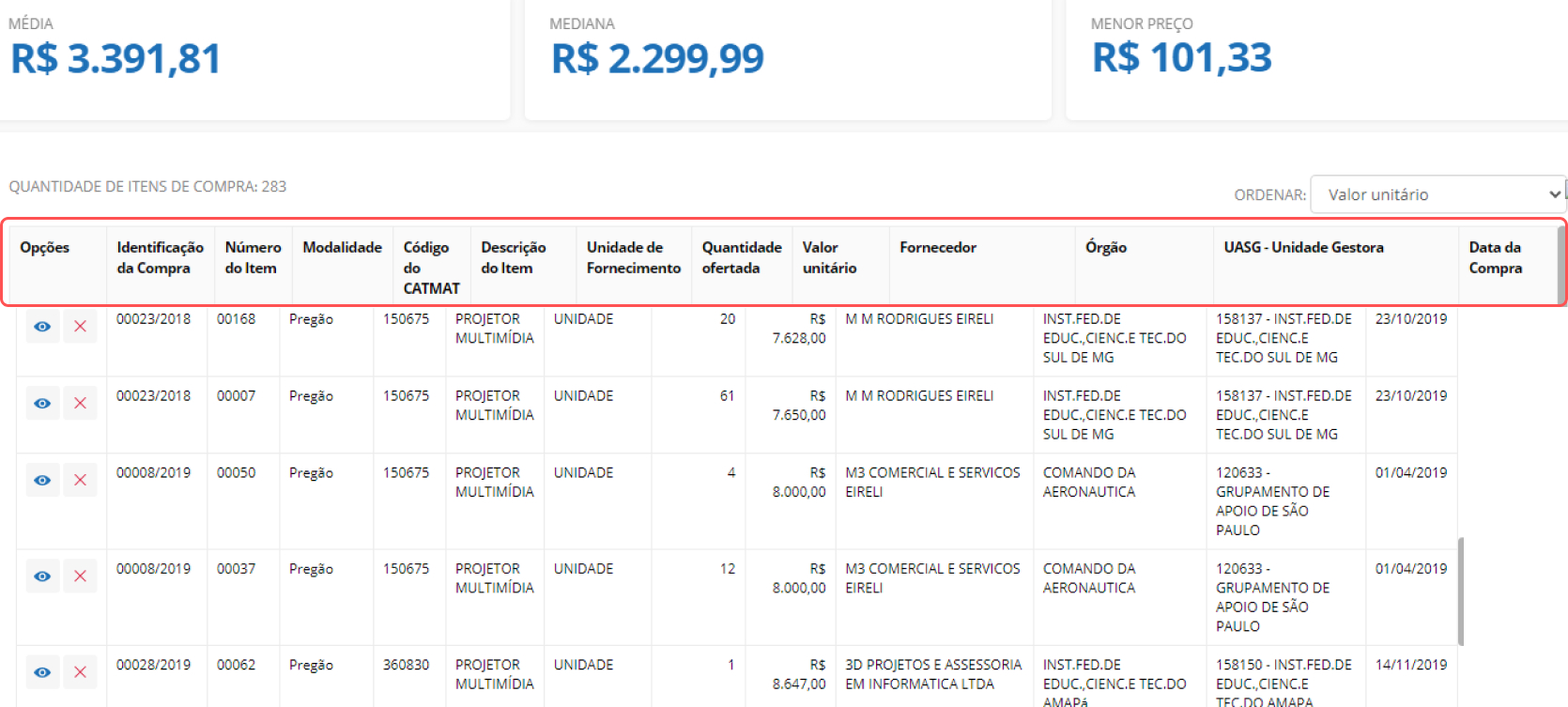
Para detalhar o processo desejado, clique no ícone azul, à esquerda da tela.
(Etapa 18 de 33)
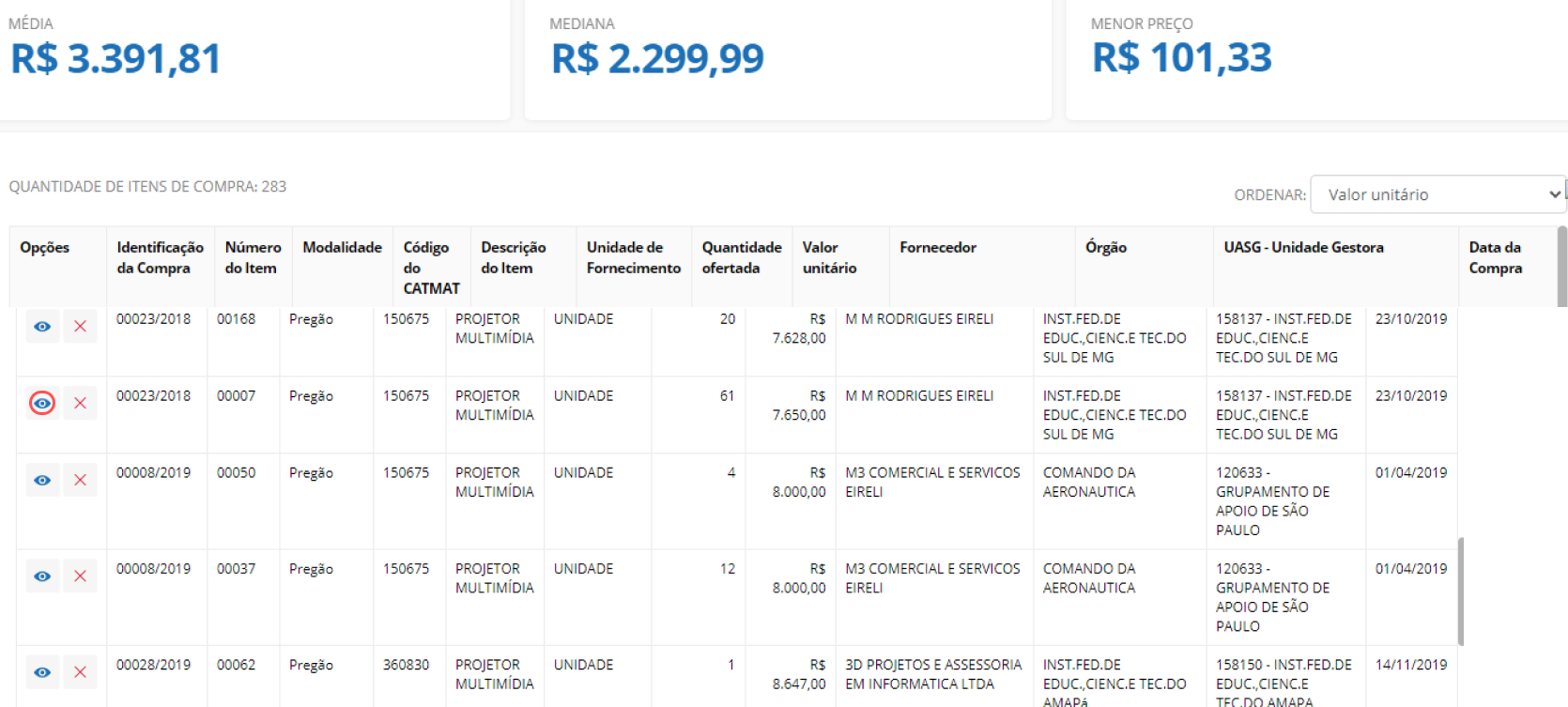
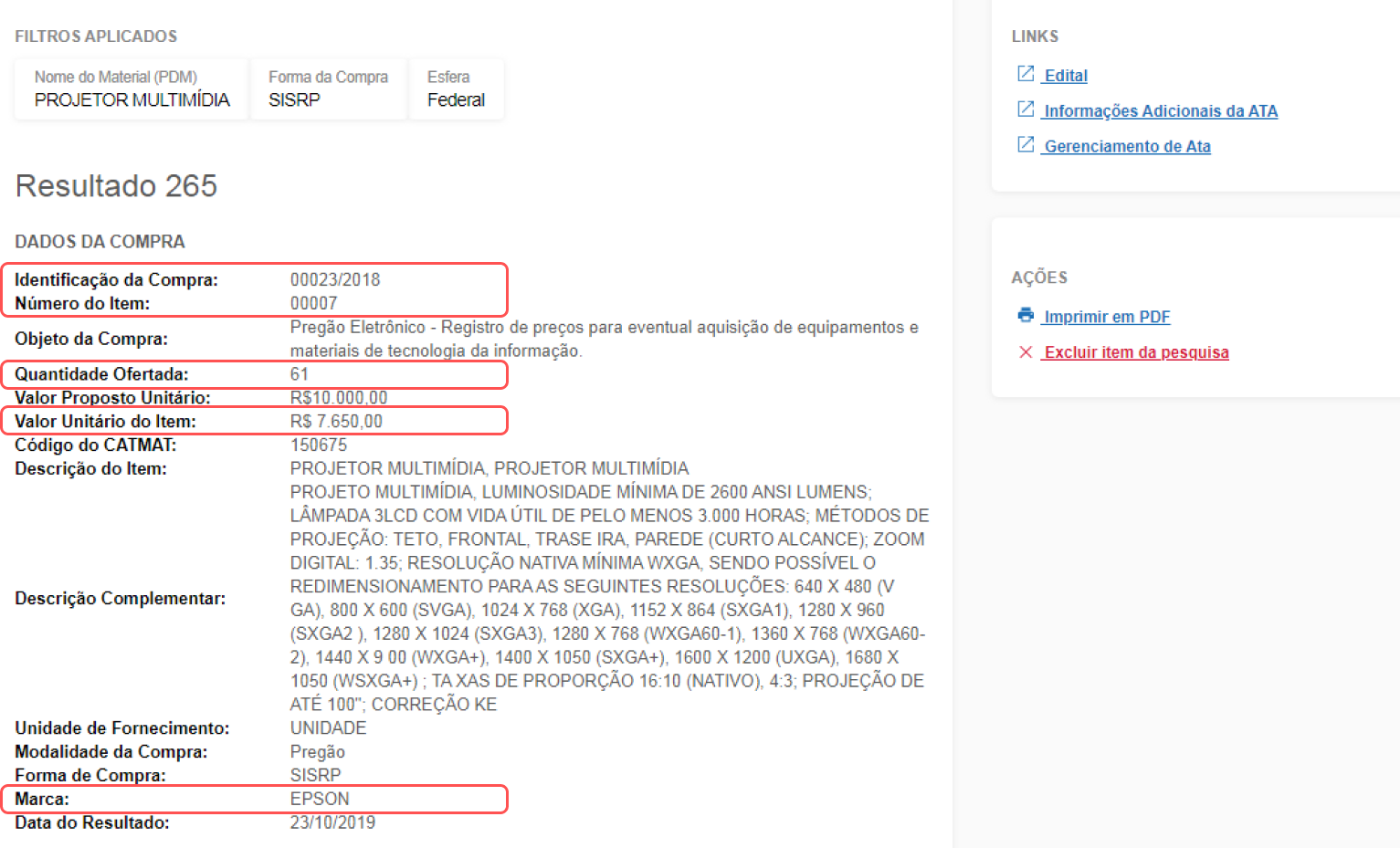
Serão exibidas informações como: número do item, identificação da compra (N. do Pregão), quantidade ofertada, valor unitário e marca.
(Etapa 19 de 33)
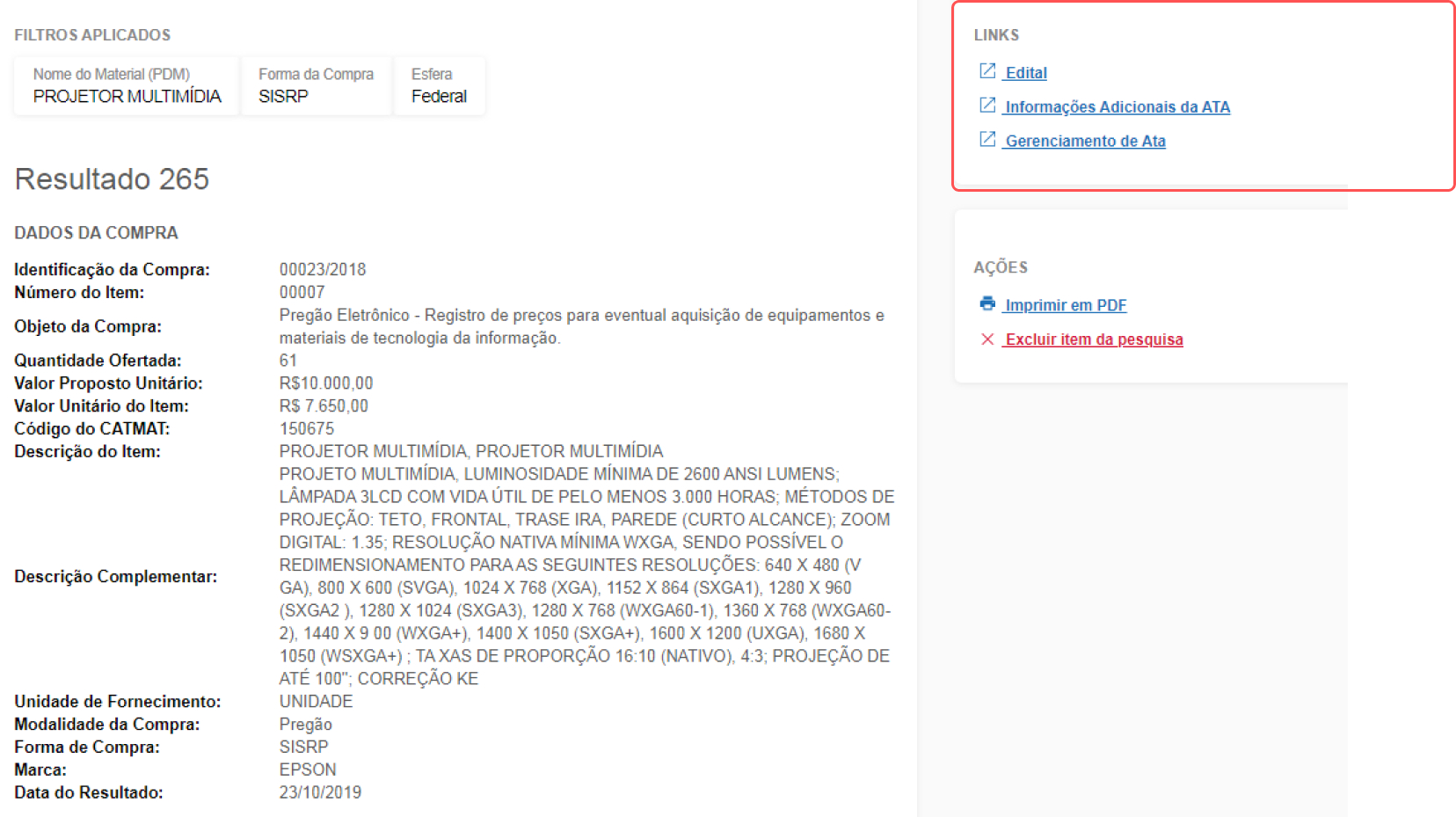
Informações detalhadas poderão ser consultadas pelos links acima.
(Etapa 20 de 33)
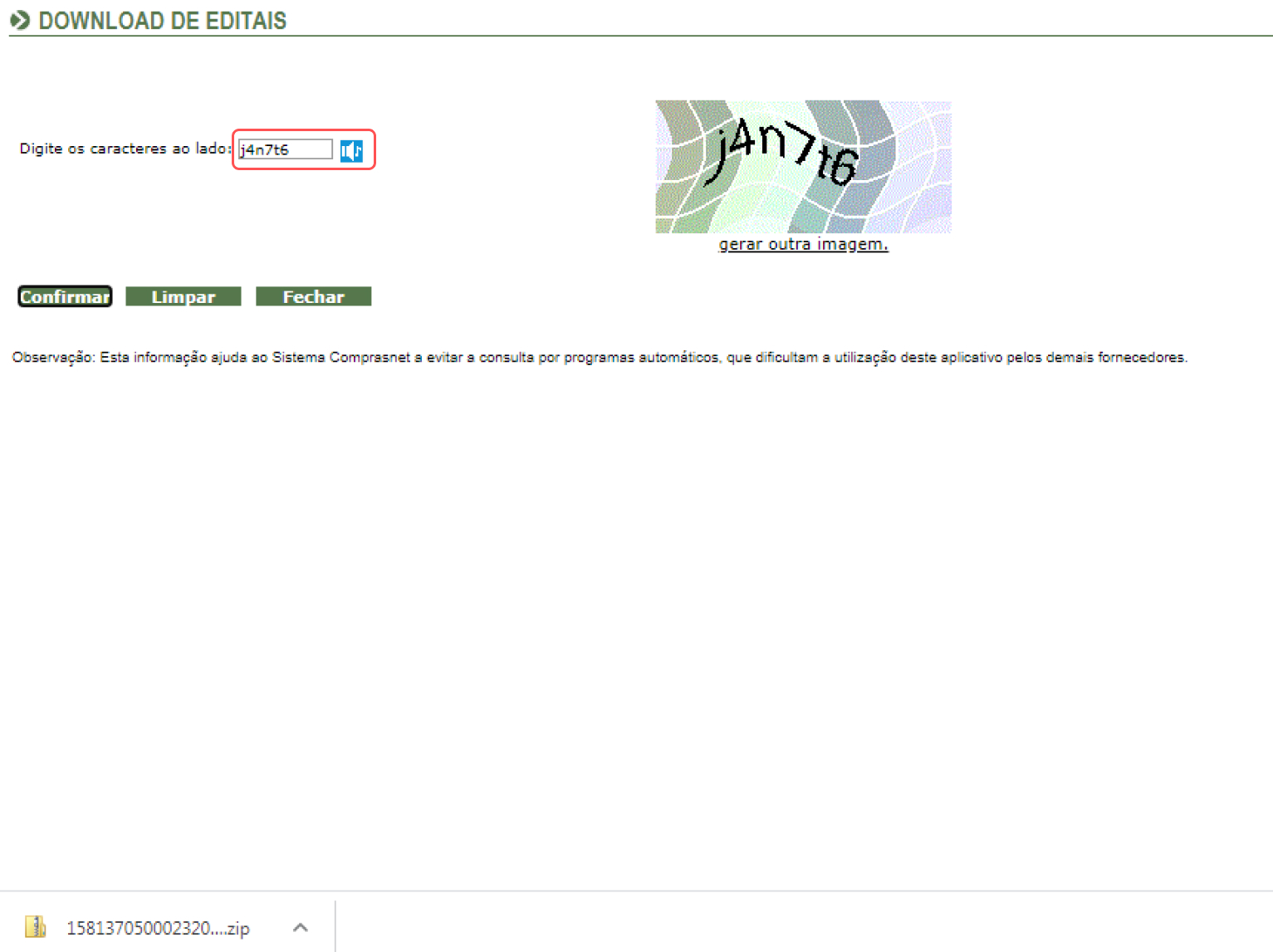
Digite os caracteres e clique em "Confirmar".
(Etapa 22 de 33)
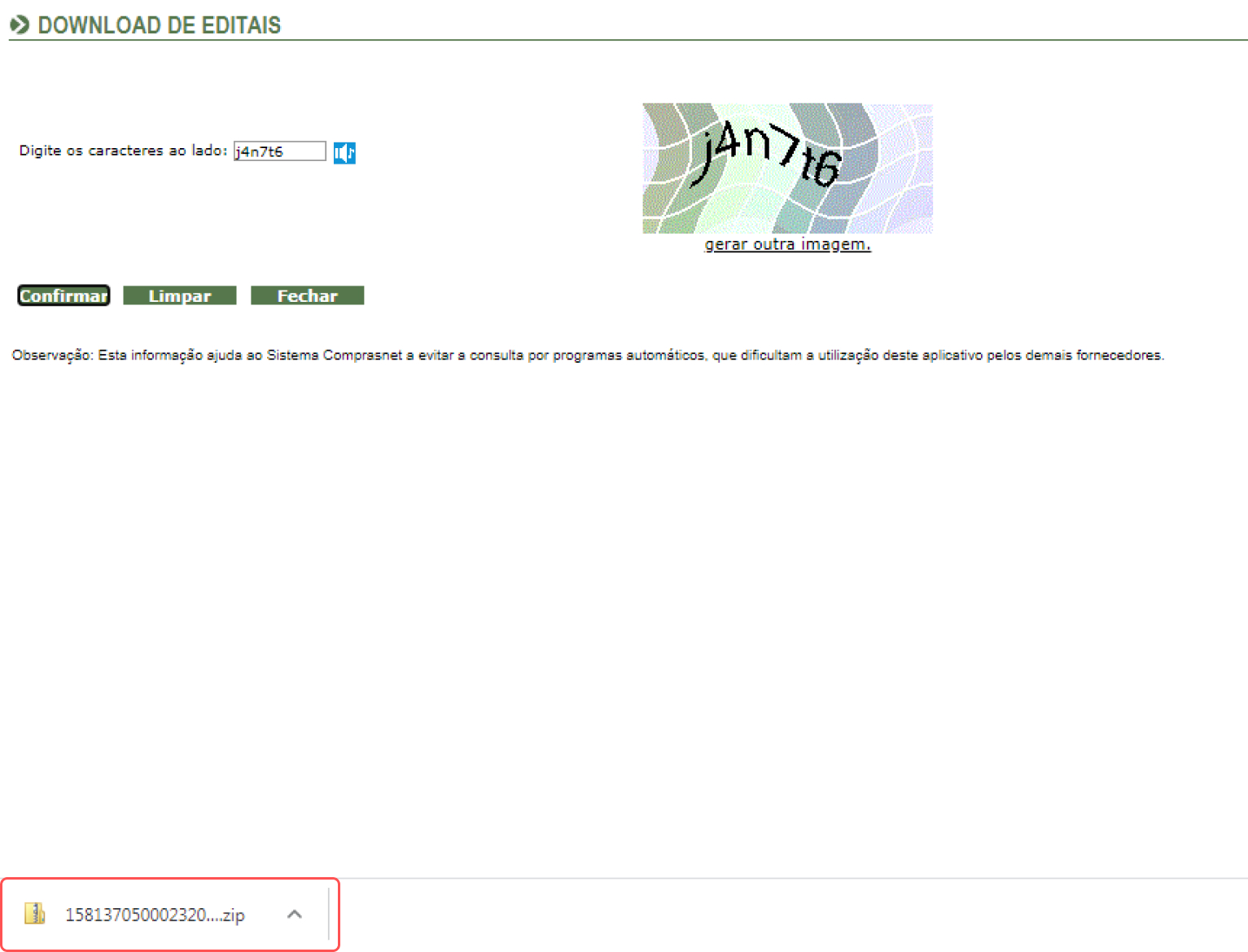
Nesse momento será possível baixar os arquivos do Pregão Eletrônico.
(Etapa 23 de 33)
Após abrir a pasta, procure pelo arquivo do “Termo de Referência”.
(Etapa 24 de 33)
Caso a pasta não contenha a opção “Termo de referência”, acesse o “Edital”. Esse documento costuma trazer o Termo de Referência na sequência.
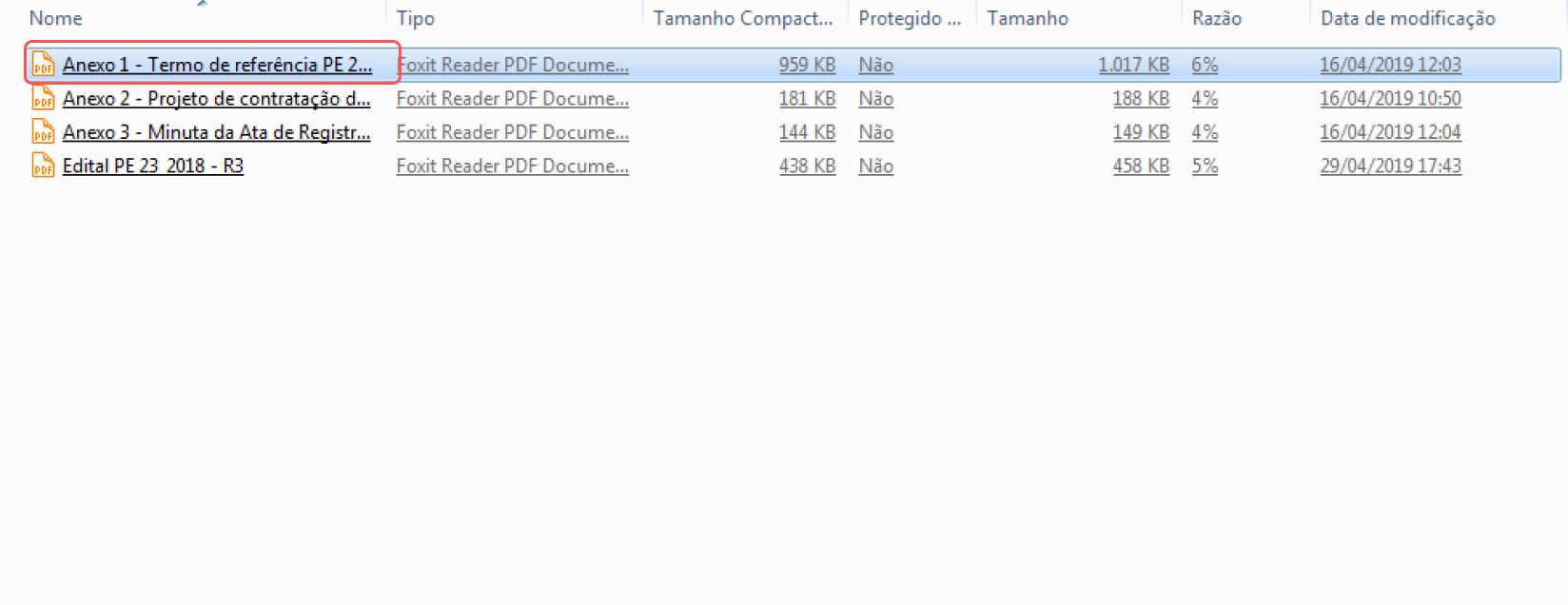
Procure pelo N. do Item.
(Etapa 25 de 33)
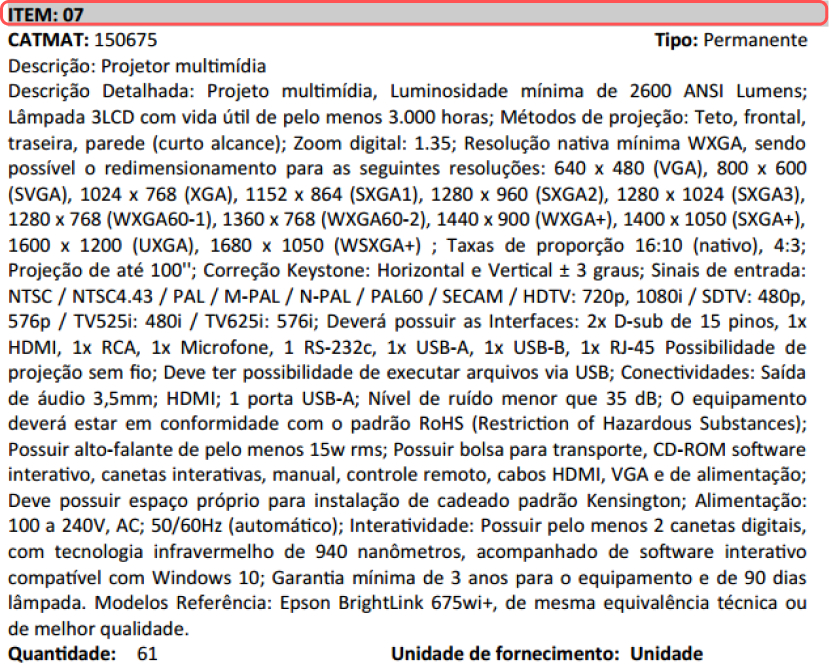
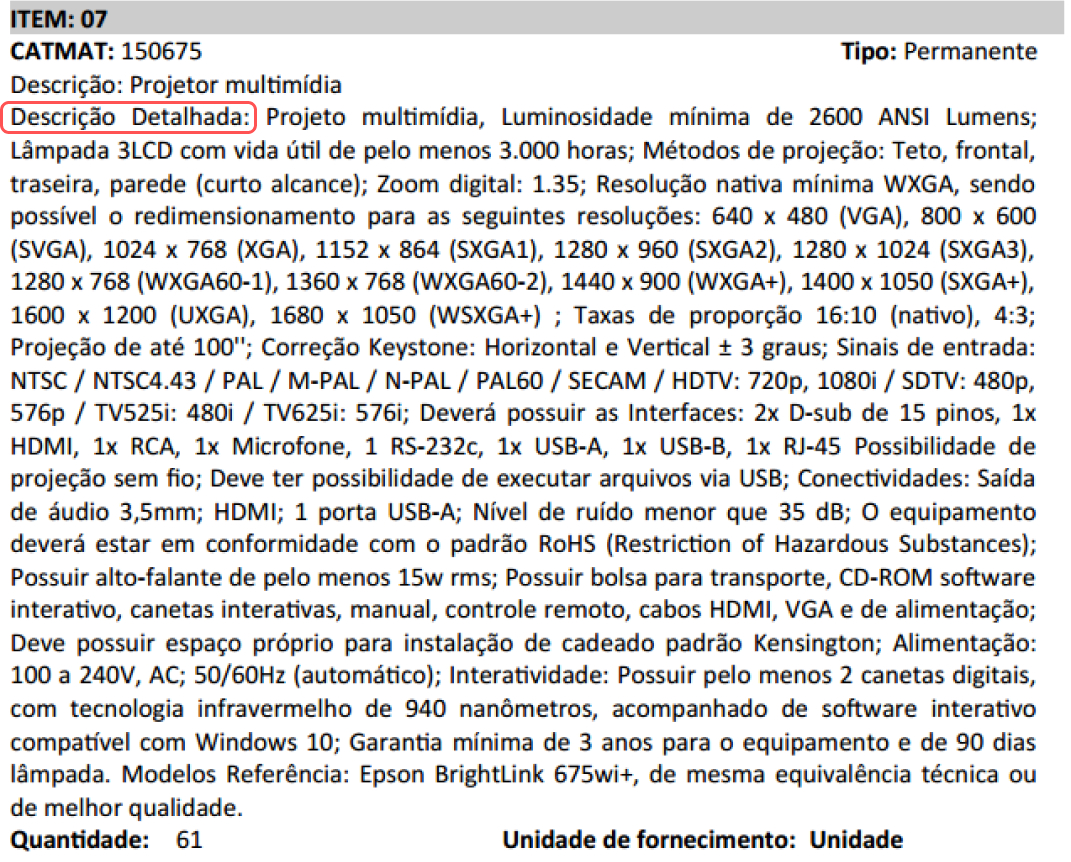
Pelo conteúdo do Termo de Referência é possível consultar a descrição detalhada do objeto.
(Etapa 26 de 33)
Clicando na opção “Informações adicionais da Ata”, será aberta a tela para acesso à Ata.
(Etapa 27 de 33)
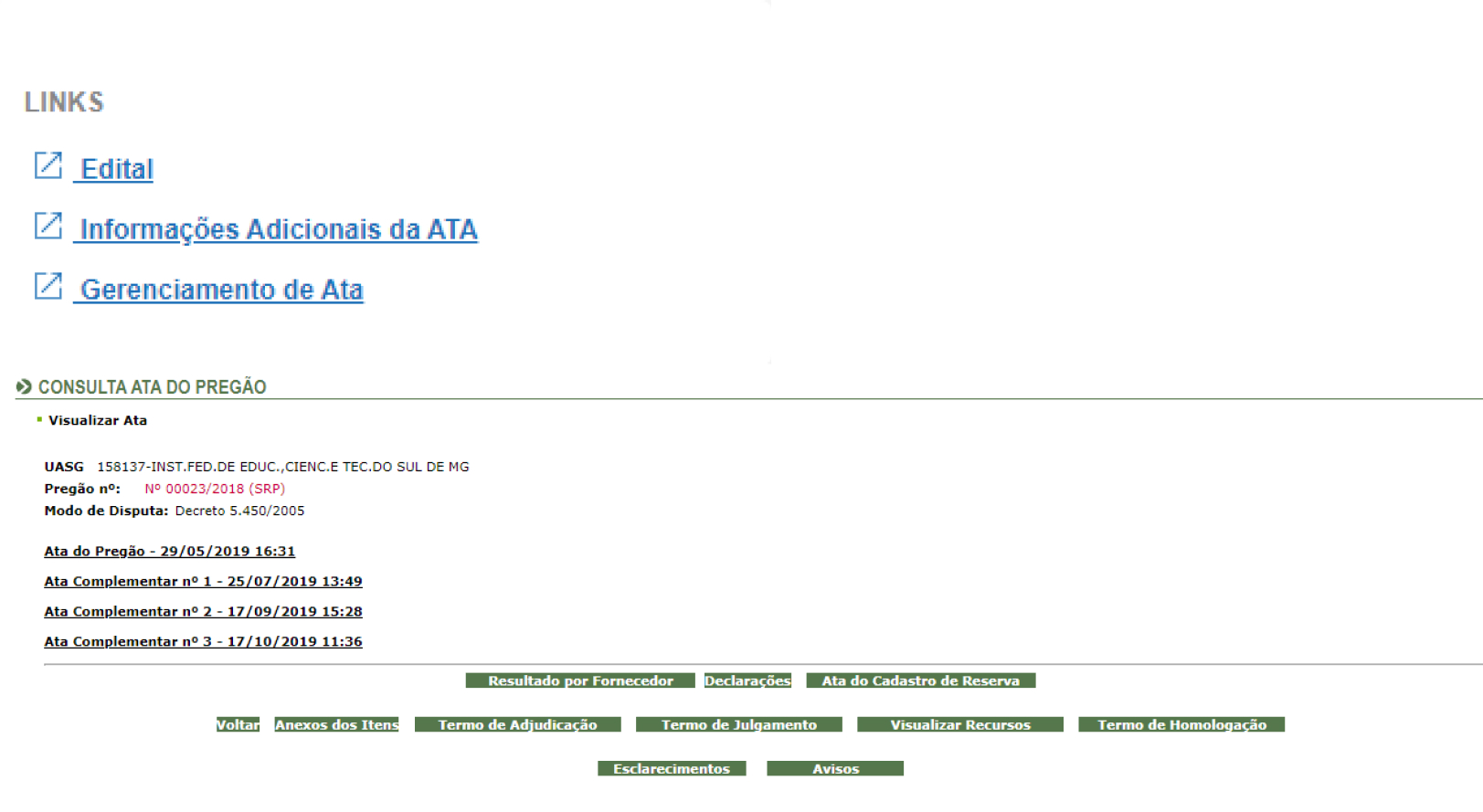
Selecione a opção “Ata do Pregão”.
(Etapa 28 de 33)
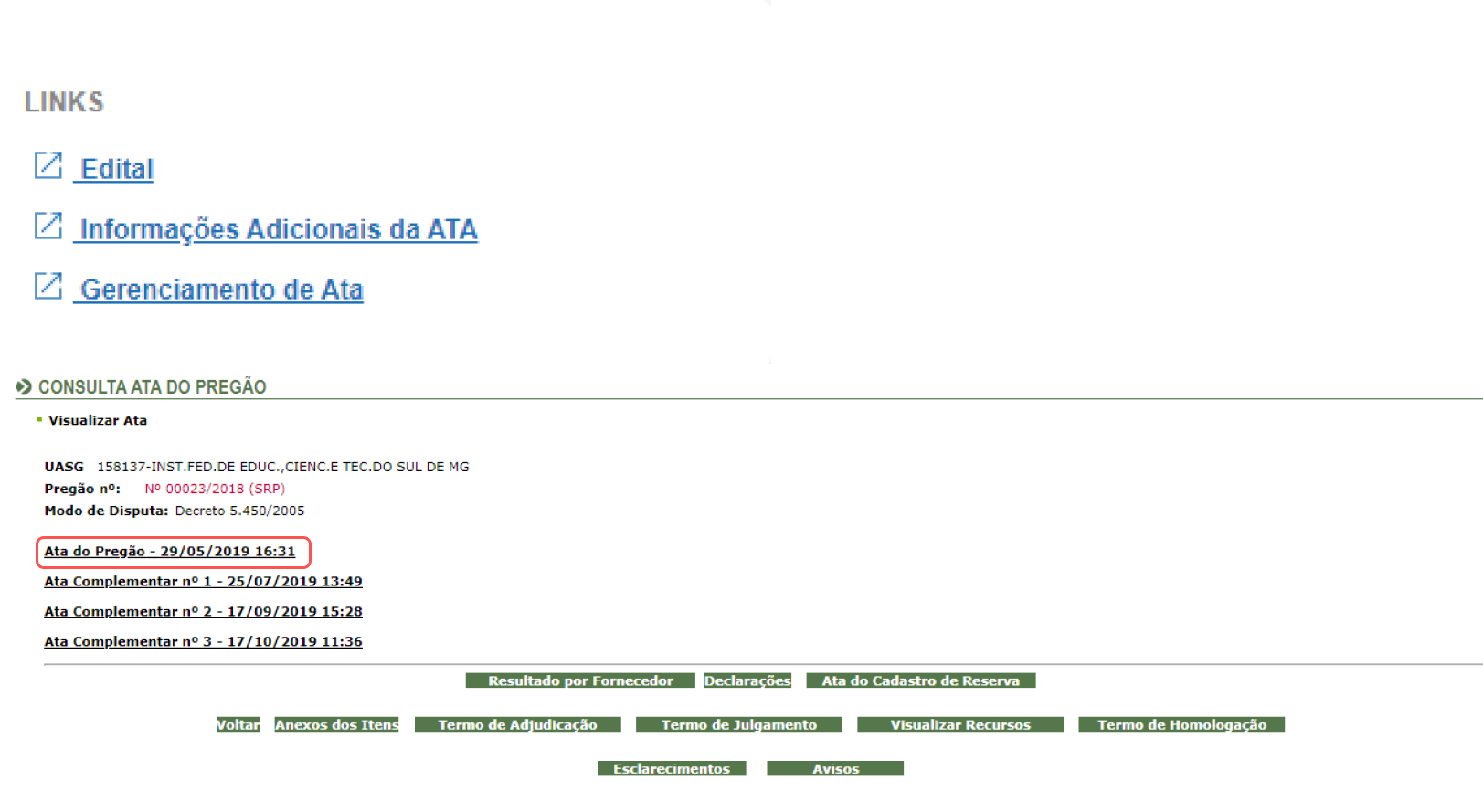
Nesse momento será exibida da Ata SRP na íntegra.
(Etapa 29 de 33)
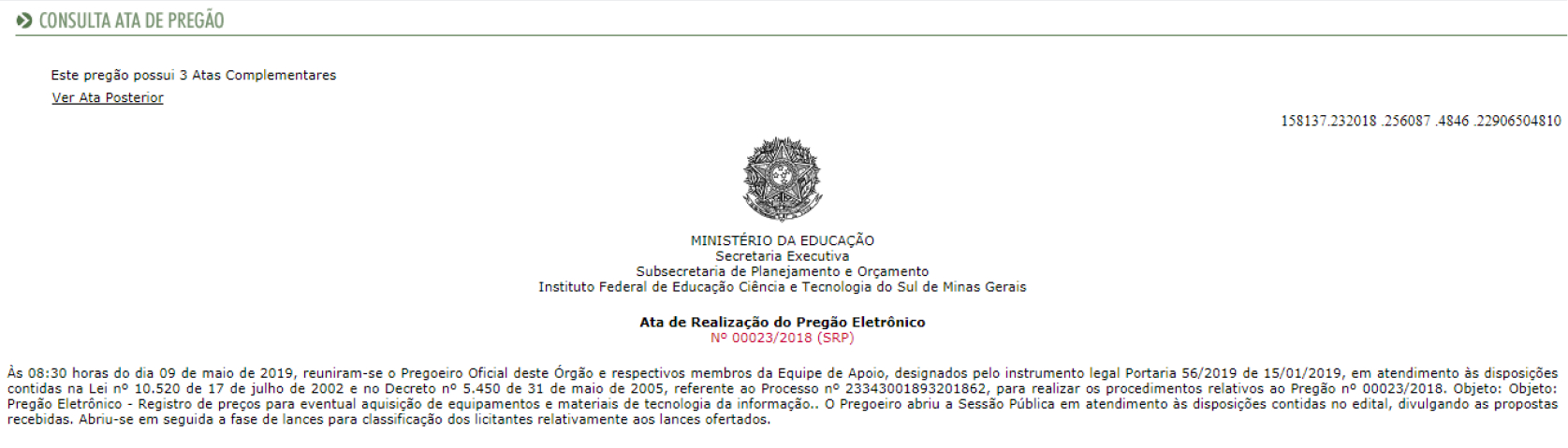
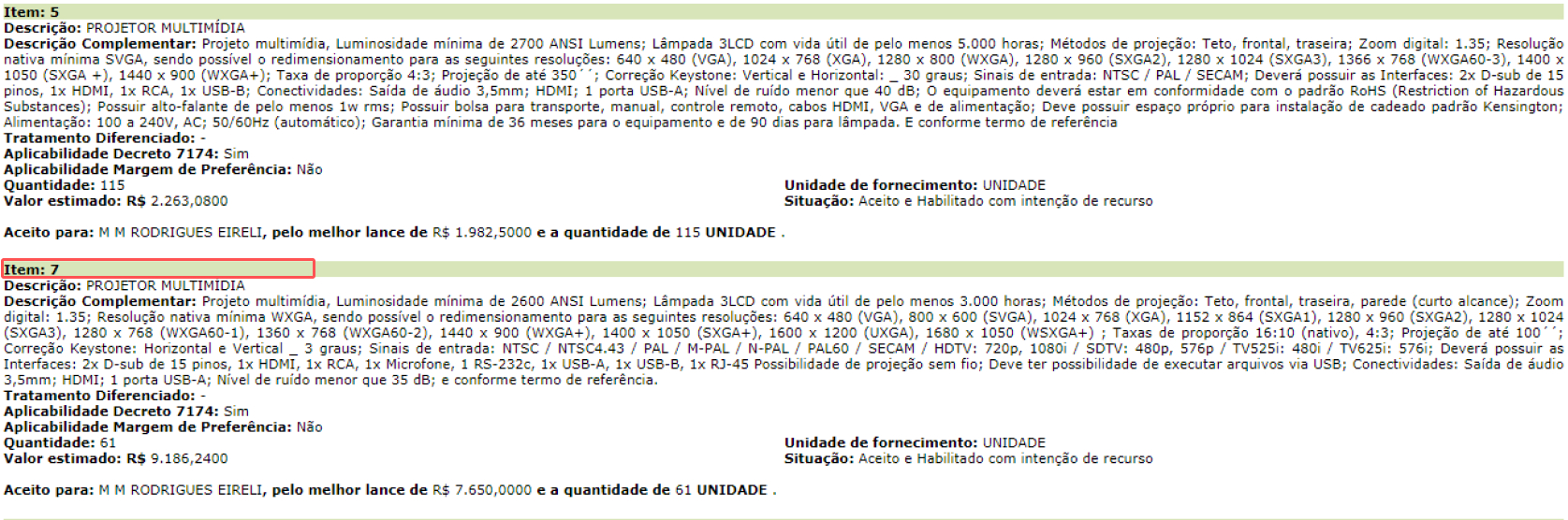
Basta rolar a barra e procurar pelo item desejado.
(Etapa 30 de 33)
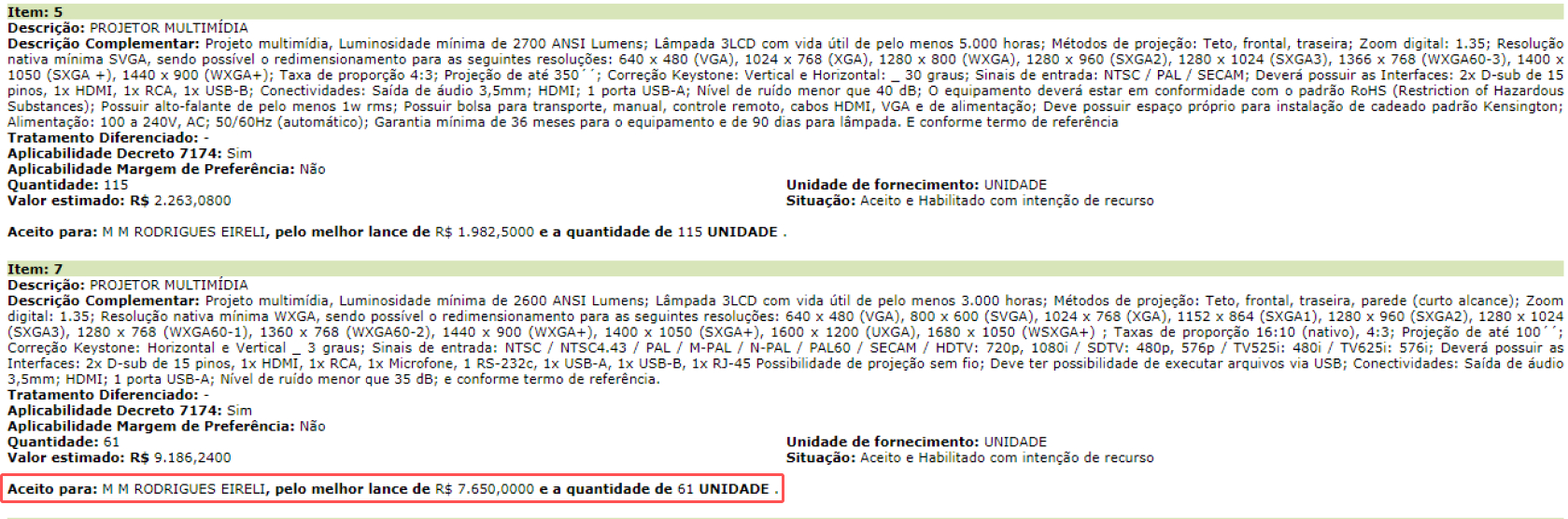
Na última linha é possível conhecer o fornecedor, o valor (melhor lance) e a quantidade do item.
(Etapa 31 de 33)
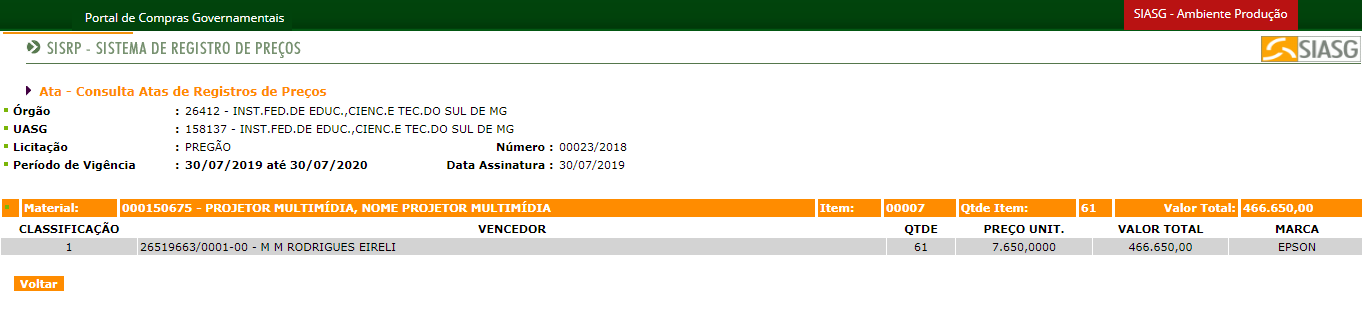
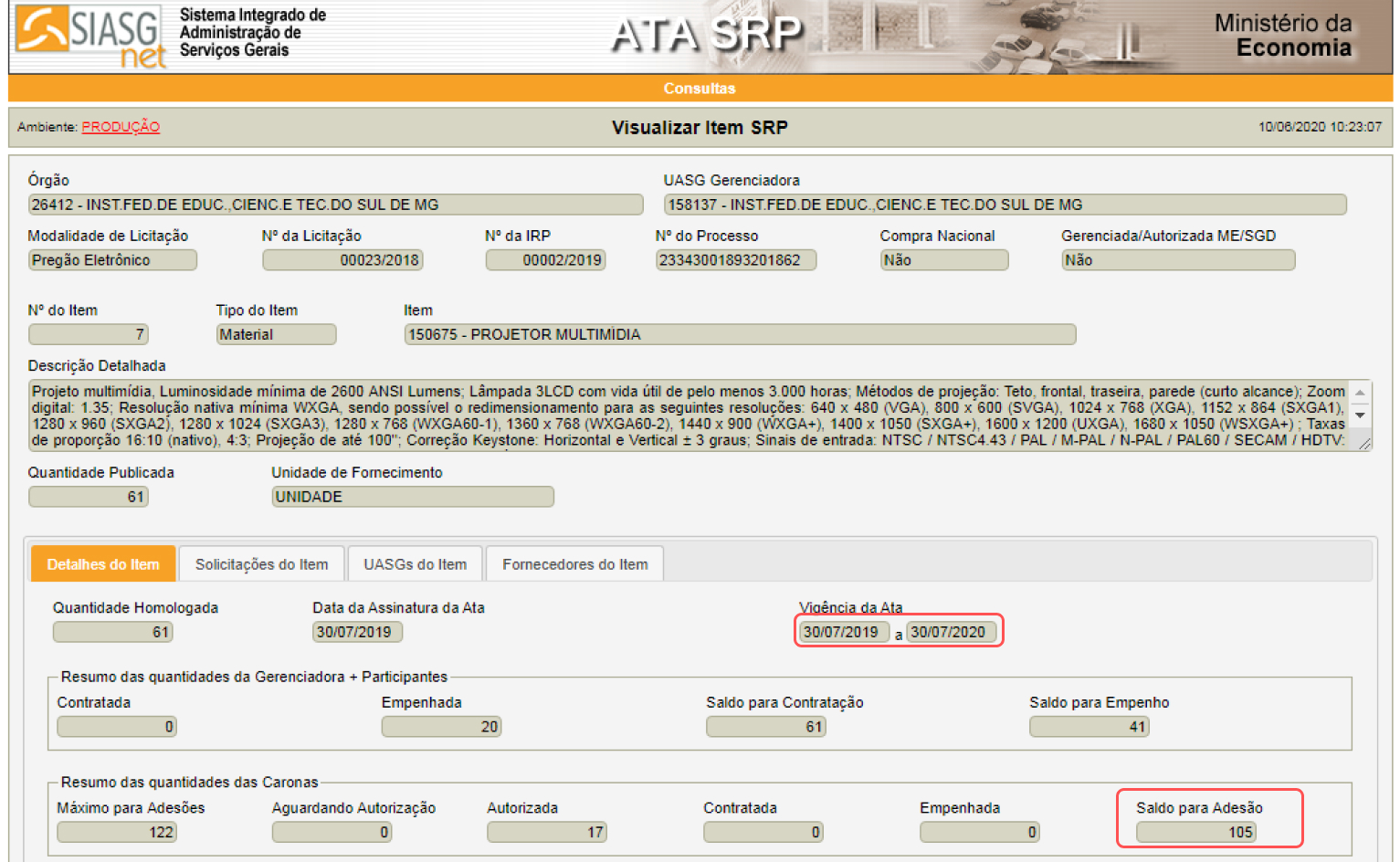
Clicando em “Gerenciamento da Ata”, a pesquisa será automaticamente direcionada ao Sistema Integrado de Administração de Serviços Gerais (SIASG).
(Etapa 32 de 33)
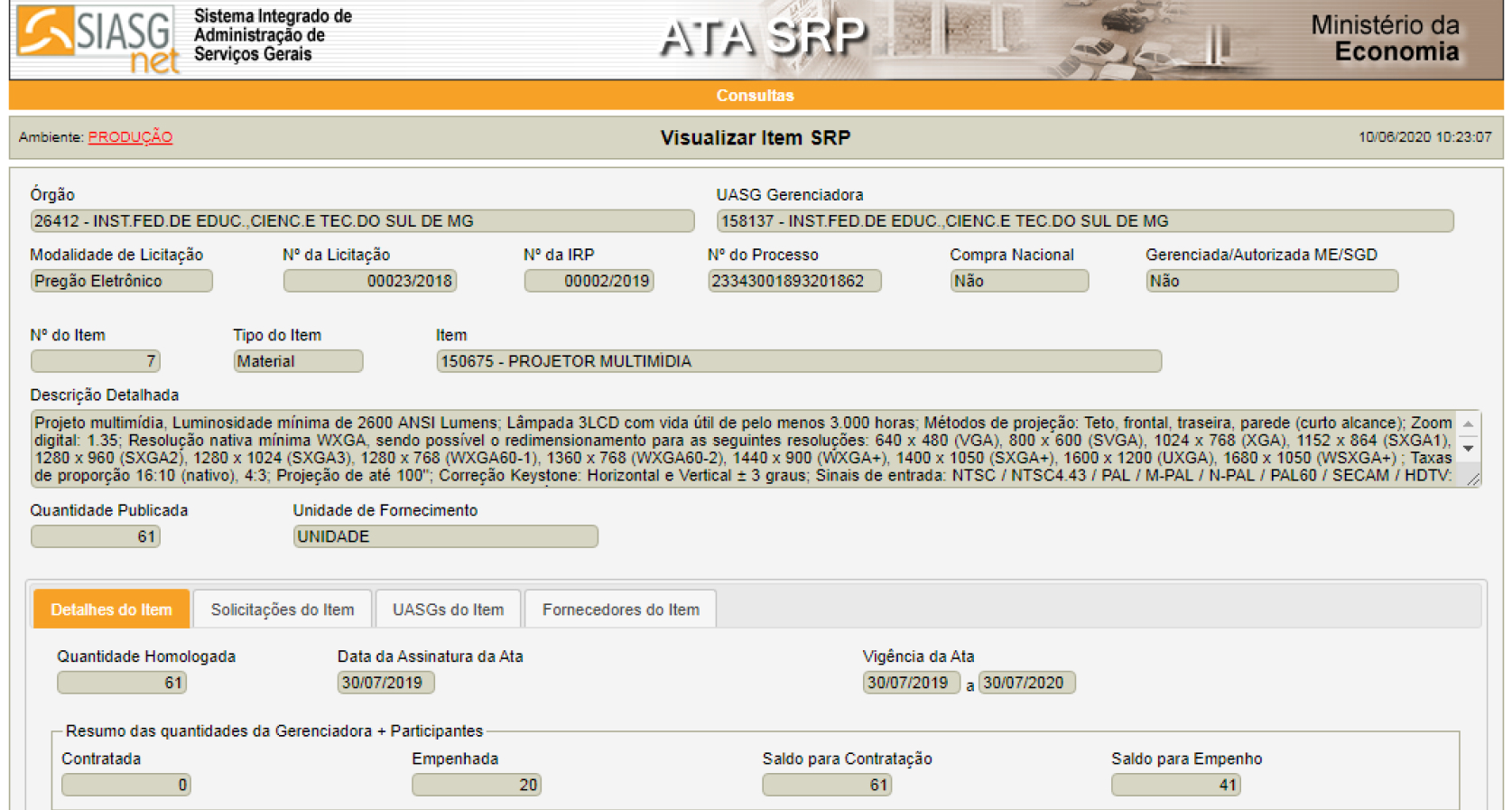
Nessa página serão exibidos dados relevantes sobre o resultado, especialmente a “Vigência da Ata” e o “Saldo para Adesão”.
(Etapa 33 de 33)
Selecionando a opção “Edital” na tela anterior, será solicitada a autenticação no sistema.
(Etapa 21 de 33)